Domain luftdichtigkeitsprüfung.de kaufen?
Wir ziehen mit dem Projekt
luftdichtigkeitsprüfung.de um.
Sind Sie am Kauf der Domain
luftdichtigkeitsprüfung.de interessiert?
domain@kv-gmbh.de · 0541-91531010
Domain luftdichtigkeitsprüfung.de kaufen?
Wie entferne ich Hyperlinks?
Um Hyperlinks zu entfernen, kannst du den Link markieren und die Tastenkombination "Strg" + "K" drücken, um das Hyperlink-Menü zu öffnen. Dort kannst du auf die Option "Link entfernen" klicken. Eine andere Möglichkeit ist es, den Link zu markieren und die Tastenkombination "Strg" + "Shift" + "K" zu drücken. Alternativ kannst du auch den Link markieren und einfach die Taste "Entf" auf deiner Tastatur drücken. Es ist auch möglich, den Text des Links zu markieren und dann die Option "Link entfernen" im Menü oder in der Symbolleiste deines Textverarbeitungsprogramms auszuwählen. **
Wie erstellt man fortlaufend Hyperlinks?
Um fortlaufend Hyperlinks zu erstellen, musst du den Text markieren, den du verlinken möchtest, und dann die entsprechende Tastenkombination verwenden oder den entsprechenden Befehl in deinem Textverarbeitungsprogramm auswählen. Anschließend gibst du die URL ein, zu der der Link führen soll. Der Text wird dann automatisch in einen Hyperlink umgewandelt, der beim Anklicken zur angegebenen URL führt. **


Ähnliche Suchbegriffe für Hyperlinks
Top-Angebote
Produkte zum Begriff Hyperlinks:
-
Benning Messadapter 16 A Cee 5-Polig. Zur Messung Von Isolation, Schleifen-/ Leitungsimpedanz, Rcd-Prüfung, Spannung, Phasenfolge DrehfeldBenning TA 6. Messadapter 16 A CEE 5-polig. Zur Messung von Isolation, Schleifen-/ Leitungsimpedanz, RCD-Prüfung, Spannung, Phasenfolge/ Drehfeld. 16 A CEE-Kupplung 5-polig. Stecktechnik sonstige. Werkstoff des Isoliermaterials sonstige. Messkreiskategorie sonstige.274,94 €*Versand: 0,00 €Sichere Weiterleitung zum Anbieter
-
Verlag Handwerk und Technik Qualitätssicherung - QualitätsmanagementDas Buch eignet sich für Fach- und Meisterschüler/-innen ebenso wie für die mit QS-Systemen vertrauten Praktiker/-innen.Ferner ist es auch zum Selbststudium geeignet. Das überarbeitete Werk berücksichtigt die Änderungen in der Normenreihe DIN EN ISO 9000 ff. aus dem Jahr 2015.11,99 €*Versand: 3,99 €Sichere Weiterleitung zum Anbieter
-
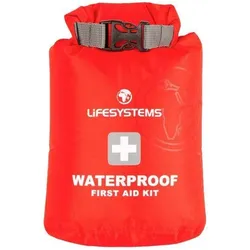
Wasserdichter Dry Bag LifeSystems 2 L 50 g 100% Dichtigkeit## Produkteigenschaften - **Wasserdichter Beutel First Aid Dry Bag 2 L** entwickelt, um den Inhalt vor Wasser und Feuchtigkeit zu schützen - **Volumen 2 Liter** und bietet genug Platz für ein kompaktes Erste-Hilfe-Set oder persönliche Gegenstände - **Leichtes und kompaktes Material**: Gewicht nur **50 g** und praktische Abmessungen 330 x 180 x 125 mm - **Wasserdichter Verschluss** im Dry-Bag-Stil für maximalen Schutz bei Wasseraktivitäten - **Vielseitig für Outdoor-Aktivitäten**: Kajak, Kanu, Angeln, Rafting und nasse Wanderungen ## Zuverlässiger Wasserschutz Der Lifesystems First Aid Dry Bag bietet **100% Dichtigkeit**, um Ihr Erste-Hilfe-Set, Telefon oder andere wasserempfindliche Ausrüstung zu schützen. Das Dry-Bag-Design verhindert das Eindringen von Feuchtigkeit selbst bei nassen Bedingungen oder Wasserspritzern. ## Kompakt und leicht Mit einem Volumen von **2 Litern** und einem Gewicht von nur **50 g** ist dieser Beutel leicht zu transportieren oder im Rucksack zu verstauen. Die Abmessungen (330 x 180 x 125 mm) ermöglichen die problemlose Unterbringung eines grundlegenden Erste-Hilfe-Sets. ## Praktisches Design Der typische Rollverschluss von Dry Bags sorgt für eine einfache Handhabung und das schnelle Sichern des Inhalts. Das kompakte Format und die robuste Konstruktion machen den Beutel für intensiven Außeneinsatz geeignet. ## Vielseitige Verwendung für Wasseraktivitäten Ideal für Kanu, Kajak, Rafting, Angeln oder jede Aktivität, bei der Wasserexposition wahrscheinlich ist — dieser Beutel schützt Ihre wichtigen Gegenstände, sodass Ihr Erste-Hilfe-Set einsatzbereit bleibt, wenn Sie es benötigen. ## Technische Daten Abmessungen: **330 x 180 x 125 mm** • Volumen: **2 L** • Gewicht: **50 g** • Typ: **Wasserdichter Beutel / Etui**16,10 €*Versand: 3,99 €Sichere Weiterleitung zum Anbieter


-
Wie kann ich Hyperlinks entfernen?
Um Hyperlinks zu entfernen, kannst du den Link markieren und dann die Tastenkombination "Strg" + "K" drücken, um das Hyperlink-Menü aufzurufen. Dort kannst du den Link löschen oder einfach den Text ohne Link stehen lassen. Alternativ kannst du auch den Link markieren und die Schaltfläche "Link entfernen" in der Symbolleiste des Textverarbeitungsprogramms verwenden. Eine weitere Möglichkeit ist es, den Link zu markieren und die Tastenkombination "Strg" + "Shift" + "F9" zu drücken, um den Link zu entfernen und den reinen Text beizubehalten. Wenn du in einem HTML-Dokument arbeitest, kannst du den Link-Tag manuell entfernen, um den Hyperlink zu löschen. **
-
Warum sind die Hyperlinks nicht anklickbar?
Es tut mir leid, aber als Text-basiertes KI-Modell kann ich keine Hyperlinks erstellen oder anklickbar machen. Meine Antworten basieren ausschließlich auf vorherigem Text und generierten Informationen. **
-
Wie erstelle ich Hyperlinks zu Überschriften?
Um Hyperlinks zu Überschriften zu erstellen, musst du zunächst die Überschrift mit einem eindeutigen ID-Tag versehen. Dies kannst du mit dem HTML-Tag <h1> bis <h6> tun und dem Attribut "id". Anschließend kannst du den Hyperlink mit dem <a>-Tag erstellen und als Ziel die ID der Überschrift angeben. **
-
Wie erstelle ich Hyperlinks zu Überschriften?
Um Hyperlinks zu Überschriften zu erstellen, musst du zuerst die Überschrift mit einem eindeutigen HTML-ID-Attribut versehen. Dann kannst du den Link erstellen, indem du den Anker-Tag (<a>) verwendest und das href-Attribut auf die ID der Überschrift setzt. Dadurch wird der Link mit der entsprechenden Überschrift verknüpft und beim Klicken darauf springt der Benutzer automatisch zur Überschrift. **


Welches Programm öffnet Hyperlinks in Word?
Standardmäßig öffnet Microsoft Word Hyperlinks in einem Webbrowser, der auf dem Computer des Benutzers installiert ist. Wenn kein Webbrowser installiert ist, kann Word den Benutzer auffordern, einen Webbrowser auszuwählen oder einen herunterzuladen, um den Hyperlink zu öffnen. **
Wie mache ich Hyperlinks in Word?
Um Hyperlinks in Word zu erstellen, markiere den Text oder das Objekt, das du verlinken möchtest. Klicke dann auf die Registerkarte "Einfügen" in der oberen Menüleiste. Wähle dort die Option "Hyperlink" aus. Es öffnet sich ein Fenster, in dem du die URL oder den Dateipfad des Ziels eingeben kannst. Bestätige deine Eingabe mit einem Klick auf "OK". Der markierte Text oder das Objekt wird nun als Hyperlink formatiert und führt beim Klicken zum Ziel. **
Top-Angebote
Produkte zum Begriff Hyperlinks:
-
Institut der Wirtschaftsprüfer - IDW Praxishandbuch zur Qualitätssicherung 2017/2018: Mit Arbeitshilfen zur internen Qualitätssicherung und zum risikoorientierten Prüfungsvorgehen bei der Prüfung - Preis vom 22.11.2026 20:23:25 hBinding : Gebundene Ausgabe, Edition : 11, Label : IDW, Publisher : IDW, medium : Gebundene Ausgabe, numberOfPages : 512, publicationDate : 2017-10-16, publishers : Institut der Wirtschaftsprüfer, languages : german, ISBN : 38021213681,79 €*Versand: 0,00 €Sichere Weiterleitung zum Anbieter
-
Benning Messadapter 16 A Cee 5-Polig. Zur Messung Von Isolation, Schleifen-/ Leitungsimpedanz, Rcd-Prüfung, Spannung, Phasenfolge DrehfeldBenning TA 6. Messadapter 16 A CEE 5-polig. Zur Messung von Isolation, Schleifen-/ Leitungsimpedanz, RCD-Prüfung, Spannung, Phasenfolge/ Drehfeld. 16 A CEE-Kupplung 5-polig. Stecktechnik sonstige. Werkstoff des Isoliermaterials sonstige. Messkreiskategorie sonstige.274,94 €*Versand: 0,00 €Sichere Weiterleitung zum Anbieter
-
Wie entferne ich Hyperlinks?
Um Hyperlinks zu entfernen, kannst du den Link markieren und die Tastenkombination "Strg" + "K" drücken, um das Hyperlink-Menü zu öffnen. Dort kannst du auf die Option "Link entfernen" klicken. Eine andere Möglichkeit ist es, den Link zu markieren und die Tastenkombination "Strg" + "Shift" + "K" zu drücken. Alternativ kannst du auch den Link markieren und einfach die Taste "Entf" auf deiner Tastatur drücken. Es ist auch möglich, den Text des Links zu markieren und dann die Option "Link entfernen" im Menü oder in der Symbolleiste deines Textverarbeitungsprogramms auszuwählen. **
-
Wie erstellt man fortlaufend Hyperlinks?
Um fortlaufend Hyperlinks zu erstellen, musst du den Text markieren, den du verlinken möchtest, und dann die entsprechende Tastenkombination verwenden oder den entsprechenden Befehl in deinem Textverarbeitungsprogramm auswählen. Anschließend gibst du die URL ein, zu der der Link führen soll. Der Text wird dann automatisch in einen Hyperlink umgewandelt, der beim Anklicken zur angegebenen URL führt. **
-
Wie kann ich Hyperlinks entfernen?
Um Hyperlinks zu entfernen, kannst du den Link markieren und dann die Tastenkombination "Strg" + "K" drücken, um das Hyperlink-Menü aufzurufen. Dort kannst du den Link löschen oder einfach den Text ohne Link stehen lassen. Alternativ kannst du auch den Link markieren und die Schaltfläche "Link entfernen" in der Symbolleiste des Textverarbeitungsprogramms verwenden. Eine weitere Möglichkeit ist es, den Link zu markieren und die Tastenkombination "Strg" + "Shift" + "F9" zu drücken, um den Link zu entfernen und den reinen Text beizubehalten. Wenn du in einem HTML-Dokument arbeitest, kannst du den Link-Tag manuell entfernen, um den Hyperlink zu löschen. **
-
Warum sind die Hyperlinks nicht anklickbar?
Es tut mir leid, aber als Text-basiertes KI-Modell kann ich keine Hyperlinks erstellen oder anklickbar machen. Meine Antworten basieren ausschließlich auf vorherigem Text und generierten Informationen. **
Ähnliche Suchbegriffe für Hyperlinks
-
Verlag Handwerk und Technik Qualitätssicherung - QualitätsmanagementDas Buch eignet sich für Fach- und Meisterschüler/-innen ebenso wie für die mit QS-Systemen vertrauten Praktiker/-innen.Ferner ist es auch zum Selbststudium geeignet. Das überarbeitete Werk berücksichtigt die Änderungen in der Normenreihe DIN EN ISO 9000 ff. aus dem Jahr 2015.11,99 €*Versand: 3,99 €Sichere Weiterleitung zum Anbieter
-
Wasserdichter Dry Bag LifeSystems 2 L 50 g 100% Dichtigkeit## Produkteigenschaften - **Wasserdichter Beutel First Aid Dry Bag 2 L** entwickelt, um den Inhalt vor Wasser und Feuchtigkeit zu schützen - **Volumen 2 Liter** und bietet genug Platz für ein kompaktes Erste-Hilfe-Set oder persönliche Gegenstände - **Leichtes und kompaktes Material**: Gewicht nur **50 g** und praktische Abmessungen 330 x 180 x 125 mm - **Wasserdichter Verschluss** im Dry-Bag-Stil für maximalen Schutz bei Wasseraktivitäten - **Vielseitig für Outdoor-Aktivitäten**: Kajak, Kanu, Angeln, Rafting und nasse Wanderungen ## Zuverlässiger Wasserschutz Der Lifesystems First Aid Dry Bag bietet **100% Dichtigkeit**, um Ihr Erste-Hilfe-Set, Telefon oder andere wasserempfindliche Ausrüstung zu schützen. Das Dry-Bag-Design verhindert das Eindringen von Feuchtigkeit selbst bei nassen Bedingungen oder Wasserspritzern. ## Kompakt und leicht Mit einem Volumen von **2 Litern** und einem Gewicht von nur **50 g** ist dieser Beutel leicht zu transportieren oder im Rucksack zu verstauen. Die Abmessungen (330 x 180 x 125 mm) ermöglichen die problemlose Unterbringung eines grundlegenden Erste-Hilfe-Sets. ## Praktisches Design Der typische Rollverschluss von Dry Bags sorgt für eine einfache Handhabung und das schnelle Sichern des Inhalts. Das kompakte Format und die robuste Konstruktion machen den Beutel für intensiven Außeneinsatz geeignet. ## Vielseitige Verwendung für Wasseraktivitäten Ideal für Kanu, Kajak, Rafting, Angeln oder jede Aktivität, bei der Wasserexposition wahrscheinlich ist — dieser Beutel schützt Ihre wichtigen Gegenstände, sodass Ihr Erste-Hilfe-Set einsatzbereit bleibt, wenn Sie es benötigen. ## Technische Daten Abmessungen: **330 x 180 x 125 mm** • Volumen: **2 L** • Gewicht: **50 g** • Typ: **Wasserdichter Beutel / Etui**16,10 €*Versand: 3,99 €Sichere Weiterleitung zum Anbieter
-
Wie erstelle ich Hyperlinks zu Überschriften?
Um Hyperlinks zu Überschriften zu erstellen, musst du zunächst die Überschrift mit einem eindeutigen ID-Tag versehen. Dies kannst du mit dem HTML-Tag <h1> bis <h6> tun und dem Attribut "id". Anschließend kannst du den Hyperlink mit dem <a>-Tag erstellen und als Ziel die ID der Überschrift angeben. **
-
Wie erstelle ich Hyperlinks zu Überschriften?
Um Hyperlinks zu Überschriften zu erstellen, musst du zuerst die Überschrift mit einem eindeutigen HTML-ID-Attribut versehen. Dann kannst du den Link erstellen, indem du den Anker-Tag (<a>) verwendest und das href-Attribut auf die ID der Überschrift setzt. Dadurch wird der Link mit der entsprechenden Überschrift verknüpft und beim Klicken darauf springt der Benutzer automatisch zur Überschrift. **
-
Welches Programm öffnet Hyperlinks in Word?
Standardmäßig öffnet Microsoft Word Hyperlinks in einem Webbrowser, der auf dem Computer des Benutzers installiert ist. Wenn kein Webbrowser installiert ist, kann Word den Benutzer auffordern, einen Webbrowser auszuwählen oder einen herunterzuladen, um den Hyperlink zu öffnen. **
-
Wie mache ich Hyperlinks in Word?
Um Hyperlinks in Word zu erstellen, markiere den Text oder das Objekt, das du verlinken möchtest. Klicke dann auf die Registerkarte "Einfügen" in der oberen Menüleiste. Wähle dort die Option "Hyperlink" aus. Es öffnet sich ein Fenster, in dem du die URL oder den Dateipfad des Ziels eingeben kannst. Bestätige deine Eingabe mit einem Klick auf "OK". Der markierte Text oder das Objekt wird nun als Hyperlink formatiert und führt beim Klicken zum Ziel. **
* Alle Preise verstehen sich inklusive der gesetzlichen Mehrwertsteuer und ggf. zuzüglich Versandkosten. Die Angebotsinformationen basieren auf den Angaben des jeweiligen Shops und werden über automatisierte Prozesse aktualisiert. Eine Aktualisierung in Echtzeit findet nicht statt, so dass es im Einzelfall zu Abweichungen kommen kann. ** Hinweis: Teile dieses Inhalts wurden von KI erstellt.